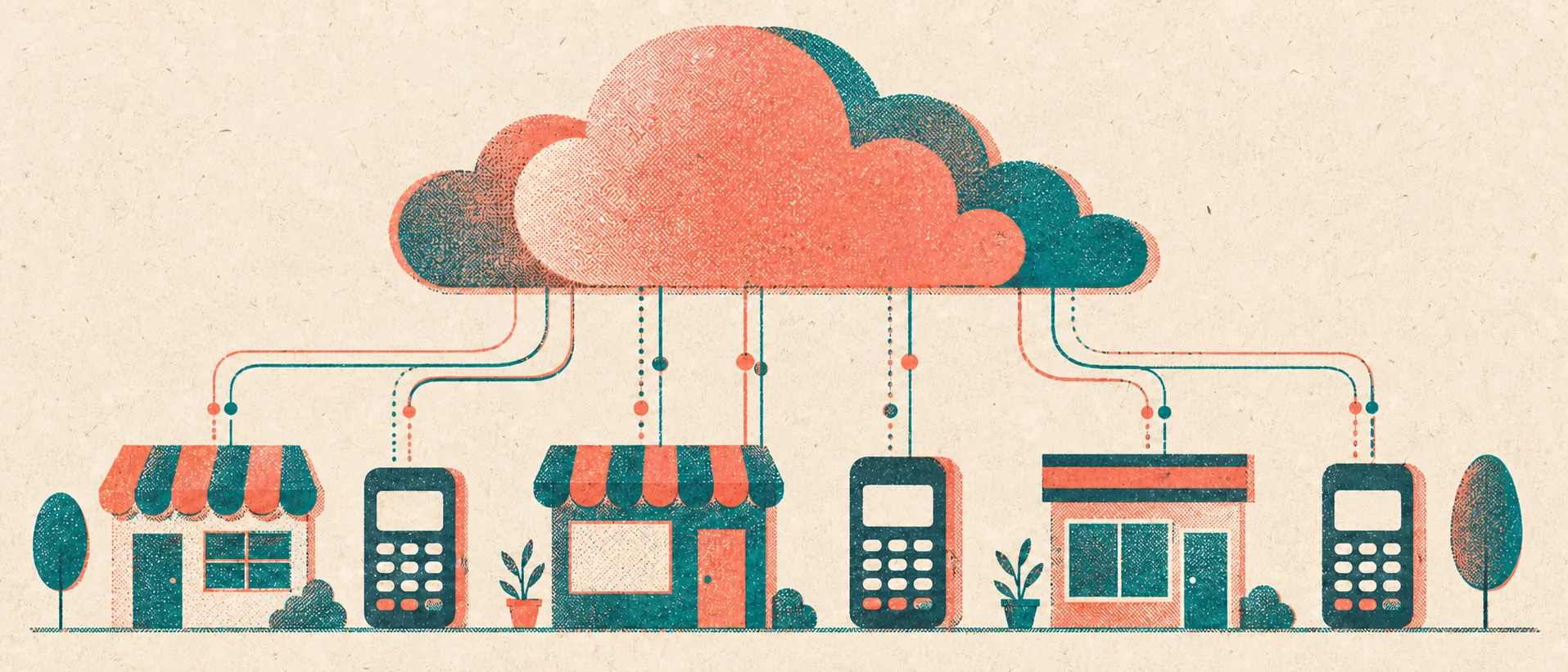
Tilda не проводит платежи сама и не имеет банковской лицензии — она только перенаправляет покупателя на платёжную систему, которую вы подключаете. Поэтому «принять оплату на сайте» на Tilda всегда означает три вещи: выбрать провайдера, прописать его ключи в настройках сайта и привязать платёжку к корзине или форме. Сверху накладывается фискализация — покупателю нужен чек. Разберём по шагам, без воды, с нюансами для ИП и самозанятых.
Коротко
- Оплата работает на любом платном тарифе (Personal или Business); на бесплатном и после окончания подписки приём платежей отключается.
- Платёжка подключается в Настройки сайта → Платёжные системы и привязывается к корзине и формам; при нескольких системах в корзине появляется выбор способа оплаты.
- Чек выбивает не Tilda, а провайдер (например, «Чеки от ЮKassa»). Самозанятому ККТ не нужна — чек идёт через «Мой налог».
- Перед запуском — обязательный тестовый платёж и галочка согласия на обработку ПДн со ссылкой на политику.
Честно про ссылку
Ссылка на Tilda — партнёрская: если зарегистрируетесь по ней, мы можем получить вознаграждение, а вам это не стоит ничего. На рекомендацию это не влияет — Tilda мы и так советуем большинству школ и небольших магазинов. Подробный разбор платформы — в обзоре Tilda.
Шаг 1. Проверьте тариф
Первое, на чём спотыкаются: оплата не включается на бесплатном тарифе. Нужен любой платный — Personal или Business. Personal хватает для одного сайта с магазином и корзиной; Business имеет смысл от двух сайтов, при расширенном e-commerce, выгрузках и API. Распространённый миф «оплата только на Business» неверен — для одного интернет-магазина или лендинга курса достаточно Personal.
Ещё одна ловушка: подписка закончилась — приём платежей вырубается, даже если кнопка «Оплатить» на странице визуально осталась. Деньги в этот момент не уходят. Перед стартом продаж проверьте, что тариф оплачен и активен.
Шаг 2. Выберите платёжную систему
Tilda поддерживает все основные платёжные системы для России и ряд международных. Для России рабочий короткий список:
ЮKassa (бывшая Яндекс.Касса) — подходит юрлицам, ИП и самозанятым, есть встроенная фискализация «Чеки от ЮKassa». Robokassa — отдельный модуль с решением «Робочеки СМЗ» для самозанятых. Prodamus — подключается через «Универсальную платёжную систему» по шаблону. Плюс CloudPayments, Т-Банк, Альфа-Банк, Сбербанк, ЮMoney, PayAnyWay.
Международные Stripe, PayPal и 2Checkout в списке есть, но для резидентов РФ они фактически недоступны — не выбирайте их под российскую аудиторию, иначе клиент дойдёт до оплаты и упрётся в стену. Как выбирать между провайдерами по комиссии и условиям — в подборке платёжных систем.
Пример. Онлайн-школа на УСН продаёт курс за 12 000 ₽. Берёт ЮKassa: карты ~2,8–3,5%, но если включить оплату по СБП (от 0,4%), на части продаж комиссия падает в разы. На обороте 300–400 тыс. ₽/мес разница между «всё через карту» и «активный СБП» — это несколько тысяч рублей в месяц.
Шаг 3. Подключите ключи в настройках Tilda
Заходите в Настройки сайта → Платёжные системы, выбираете провайдера и переносите идентификаторы из его личного кабинета. Конкретика по трём популярным:
ЮKassa: выбираете тип подключения по API — в Tilda вводите shopId и секретный ключ из раздела «Интеграции → Ключи API» в кабинете ЮKassa. URL уведомлений Tilda прописывает сам, если в ЮKassa в готовых решениях выбрать «Tilda Publishing» — вручную callback-строку набивать не нужно.
Robokassa: регистрируете магазин, выбираете хеш MD5, генерируете Пароль #1 и #2, в Tilda вносите идентификатор магазина и оба пароля. Result/Notification URL для Robokassa берите из инструкции Tilda по этому провайдеру прямо на странице подключения — Tilda показывает актуальную строку, и вписывать её по памяти не стоит.
Prodamus: Платёжные системы → Универсальная ПС → шаблон Prodamus; логин — это адрес вашей платёжной страницы без https://, плюс секретный ключ из её настроек.
Шаг 4. Привяжите оплату к корзине или форме
Платёжка не появляется на странице сама — её нужно связать с тем, что собирает заказ. Два сценария: блок Корзины (каталог, товары, интернет-магазин) и обычная форма (оплата одной услуги или позиции — например, записи на курс).
Логика выбора способа оплаты простая: подключена одна система — после оформления корзины покупателя сразу редиректит на неё; подключено несколько — в корзине появляется список способов, и клиент выбирает сам.
Шаг 5. Настройте чек
Онлайн-оплата для ИП и юрлиц подпадает под 54-ФЗ: покупатель должен получить фискальный чек, а данные — уйти в ФНС через ОФД. Tilda чеки не выбивает — фискализация лежит на стороне провайдера. Самый простой путь для юрлиц и ИП — встроенное решение, например «Чеки от ЮKassa»: включается в личном кабинете, без покупки и аренды физической кассы. Учтите, что фискализация в ЮKassa — платная допуслуга (порядка +1,2% к платежу за отправку чека в ОФД и ФНС): физкассу покупать не нужно, но и бесплатной отправка не будет. В Tilda при этом есть раздел «Данные для онлайн-кассы» — там задаёте наименование товара, ставку НДС и признак предмета расчёта.
У самозанятых (НПД) режим другой: они не субъекты 54-ФЗ, своя ККТ им не нужна, а чек формируется в приложении «Мой налог» по 422-ФЗ и приравнивается к кассовому. ЮKassa, Robokassa («Робочеки СМЗ») и Prodamus умеют делать это автоматически — отправлять чек клиенту и проводить его в «Мой налог» через API. Через Робочеки СМЗ и Prodamus отправка такого чека для самозанятого бесплатна — это и есть реальное денежное преимущество НПД против фискализации для ИП. Помните про лимит дохода НПД — 2,4 млн ₽ в год; при работе с юрлицами по договору условия строже, это стоит уточнить отдельно.
Пример. Эксперт-самозанятый продаёт консультации через форму на Tilda. Подключает ЮKassa, включает чеки для НПД. Клиент платит картой — и сразу получает на e-mail чек, который автоматически попал в «Мой налог». Касса не нужна, бухгалтер не нужен, лимита 2,4 млн ₽ при таких объёмах хватает с запасом.
Шаг 6. Закройте юридику: ПДн и согласие
Форма оплаты собирает персональные данные, а значит нужны Политика обработки ПДн и чекбокс согласия со ссылкой на эту политику — до того, как покупатель отправит данные. У Tilda есть бесплатный генератор политики, им можно собрать документ за пару минут.
Отсутствие политики на сайте — это штраф (для юрлиц ориентир 30 000–60 000 ₽), а с 2025 года ответственность за нарушения с ПДн ужесточили, суммы по отдельным составам выросли. Отдельно держите в голове локализацию по 152-ФЗ: данные россиян должны первично собираться и храниться на серверах в РФ — для платёжных данных за это отвечает сама платёжная система по своей политике, но проверить это — обязанность владельца сайта.
Шаг 7. Прогоните тестовый платёж
Не запускайте продажи без теста. У всех систем есть тест-режим или проверочный платёж. Самая частая невидимая поломка: деньги у клиента списались, а статус заказа в Tilda не обновился — потому что URL уведомлений на стороне провайдера прописан неверно или не подтянулся. На тестовом платеже это вылезает сразу, на боевом — уже после первой потерянной оплаты.
Частые ошибки. Неверный URL уведомлений — платёж проходит, но заказ в Tilda «висит» неоплаченным. Забыли про фискализацию — нарушение по 54-ФЗ для ИП и юрлиц и риск претензий. Выбрали Stripe или PayPal под российскую аудиторию — резиденты РФ оплатить не смогут. И классика: пытаются принимать оплату на бесплатном или просроченном тарифе, где платёжка отключена.
Что происходит после оплаты — и где это автоматизировать
Платёж прошёл — и для онлайн-школы начинается самое интересное: ученику нужно выдать доступ к курсу, завести его в CRM, поставить тег по тарифу и запустить нужную цепочку писем или сообщений в боте. На Tilda «из коробки» этого нет — связка корзины с платформой обучения, CRM и рассылками собирается отдельно.
Чтобы не сводить это руками и не платить за самописную интеграцию, no-code связку конструктора, оплаты, CRM и платформы обучения удобно собрать на vakas-tools: оплата на Tilda проходит — и в ту же секунду ученик получает доступ, попадает в CRM с суммой и UTM, а в рассылке запускается дожим под его тариф. Без программистов и без выгрузок CSV.
Tilda — один из самых удобных конструкторов под продажи курсов и услуг; как он выглядит на фоне остальных, разбираем в материале о конструкторах сайтов.
Частые вопросы
На каком тарифе Tilda работает приём оплаты?
На любом платном — Personal или Business. На бесплатном тарифе и после окончания подписки платёжные системы отключаются. Миф «оплата только на Business» неверен: для одного магазина или лендинга достаточно Personal.
Выбивает ли Tilda фискальные чеки?
Нет. Tilda только перенаправляет на платёжную систему, а чек формирует провайдер. Для ИП и юрлиц проще всего включить встроенное решение, например «Чеки от ЮKassa» — без покупки физической кассы (отправка чека в ОФД у ЮKassa платная, порядка +1,2%). Самозанятым ККТ не нужна: чек идёт через «Мой налог».
Может ли самозанятый принимать оплату на Tilda?
Да. ЮKassa, Robokassa и Prodamus поддерживают НПД: чек автоматически формируется в «Мой налог» и отправляется клиенту, своя касса не нужна, а через Робочеки СМЗ и Prodamus отправка чека для самозанятого бесплатна. Следите за годовым лимитом дохода 2,4 млн ₽.
Можно ли подключить несколько способов оплаты сразу?
Да. Подключите несколько систем в настройках — и в корзине появится выбор способа оплаты. Если система одна, покупателя сразу редиректит на неё после оформления заказа.
Почему статус заказа не меняется после оплаты?
Чаще всего из-за неверного URL уведомлений на стороне платёжной системы: деньги списываются, но уведомление до Tilda не доходит. Сверьте URL по инструкции провайдера на странице подключения и прогоните тестовый платёж — на нём проблема видна сразу.
Соберите оплату по этим семи шагам один раз — и дальше она работает фоном. Самое слабое место не в настройке платёжки, а в том, что идёт после неё: выдача доступа, CRM, рассылки. Закройте тестовым платежом риск «потерянных» заказов, фискализацией — риск по 54-ФЗ для ИП и юрлиц, а рутину после оплаты отдайте автоматизации — тогда продажи курса не превратятся в ручную сверку, кто что оплатил.